Buongiorno a tutti!Siccome alcune persone mi hanno chiesto come si possano realizzare delle immagini in stile vittoriano (o qualsiasi altro genere, la tecnica è sempre la stessa) ho deciso di scrivere questo post con delle semplici spiegazioni per crearne una utilizzando la tecnica più semplice e meno passaggi possibili..e possibilmente uguali fra loro :)
Sicuramente avrete già un'idea del risultato che volete ottenere, basterà cercare nel web tutto l'occorrente, ovvero immagine di sfondo, immagine principale e abbellimenti vari da aggiungere, solitamente dei corners, mi raccomando, attenti ai copyright! prima di prendere in prestito un'immagine verificate se è possibile utilizzarla liberamente.
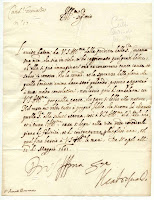
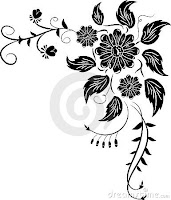
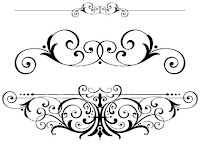
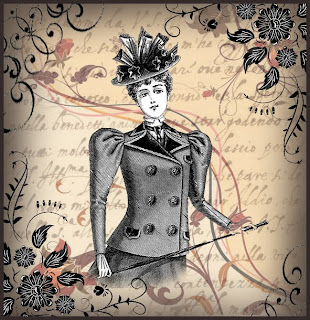
Per realizzare l'immagine sopra io sono partita da una semplice lettera e da questi elementi:
- 1 Passo per creare lo sfondo di base
- Aprire l'immagine raffigurante la lettera con photoshop
- Selezionare con la funzione "strumento taglierina" l'area che si desidera utilizzare (io ho selezionato solo la parte totalmente scritta)
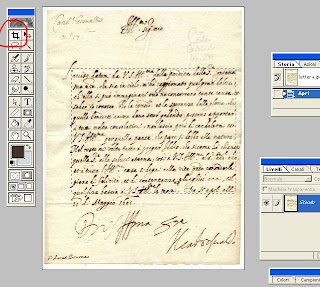
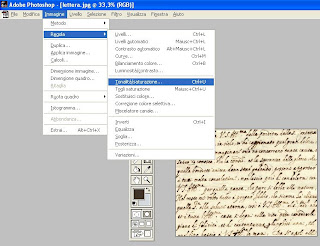
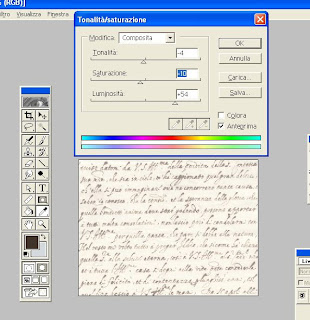
- ho regolato la luminosità e la saturazione dello sfondo cliccando su Immagine -> Regola -> Tonalità/saturazione
- con lo strumento "Scherma" ho schiarito ulteriormente le scritte
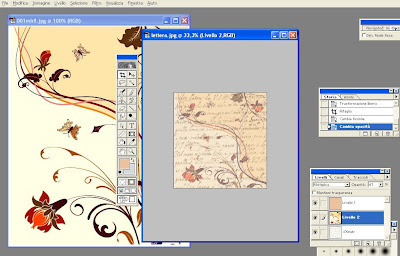
- ho creato un nuovo livello (in alto Livello -> nuovo), selezionato il colore sabbia e utilizzato lo strumento Secchiello per colorare l'intero livello impostandolo poi su Moltiplica e opacità circa 70%
- ho creato un nuovo livello (sempre con lo stesso metodo di prima Livello -> nuovo), selezionato la paletta marrone e con lo strumento aerografo ho spruzzato i bordi in modo da creare una cornice più scura
- 2 Passo, unire altri elementi- ho aperto il file con lo sfondo bianco/sabbia e i fiori rossi
- Selezione -> tutto
- ho copiato il file sull'immagine di sfondo realizzata prima e poi impostato il livello su Moltiplica opacità 47%
- ho aperto tutti gli altri file
- ho selezionato, uno alla volta, la parte bianca dell'immagine utilizzando lo strumento Bacchetta Magica, poi cliccando su Selezione-> inversa (automaticamente viene selezionata la parte rappresentata dal disegno tralasciando lo sfondo)
- ho copiato le immagini sulla base modificando l'opacità dei nuovi livelli creati in base da avere un impatto non molto pesante e posizionandole a piacere
- Livello -> unico livello
- Immagine -> dimensione quadro (ho aumentato lievemente i valori per creare una cornice, marrone nel mio caso, attorno alla nuova immagine)
ed ecco il risultato
Spero che il procedimento sia chiaro, ovviamente nella mia mente sembra tutto filare liscio, ma se ci sono problemi su qualche passaggio..sono qui :)